
Kada verta padidinti kompiuterio RAM atmintį?
Kada verta padidinti kompiuterio RAM atmintį? RAM atmintis (operatyvioji atmintis) – tai laikina kompiuterio atmintis, skirta programoms ir duomenims saugoti, kol jie aktyviai naudojami. Skirtingai nei kietieji diskai ar SSD, RAM atmintis išsivalo išjungus kompiuterį. Tinkamas RAM kiekis yra lemiamas veiksnys, nulemiantis sklandų kompiuterio darbą ir greitą programų veikimą. Deja, laikui bėgant pr
Kada verta padidinti kompiuterio RAM atmintį?
RAM atmintis (operatyvioji atmintis) – tai laikina kompiuterio atmintis, skirta programoms ir duomenims saugoti, kol jie aktyviai naudojami. Skirtingai nei kietieji diskai ar SSD, RAM atmintis išsivalo išjungus kompiuterį. Tinkamas RAM kiekis yra lemiamas veiksnys, nulemiantis sklandų kompiuterio darbą ir greitą programų veikimą. Deja, laikui bėgant programinė įranga tampa vis reiklesnė sistemos i
Šiame straipsnyje aptarsime, kada verta investuoti į papildomą RAM atmintį, kaip atpažinti jos trūkumo požymius ir į ką atkreipti dėmesį renkantis naujas atminties plokštes. Taip pat pasidalinsime praktiniais patarimais, kurie padės nuspręsti, ar RAM atminties padidinimas būtent jūsų situacijoje yra verta investicija.
Kokie požymiai rodo, kad reikia papildomos RAM atminties?
Nepakankama operatyvioji atmintis dažniausiai pasireiškia įvairiais kompiuterio veikimo sutrikimais. Atpažinę šiuos požymius, galėsite lengviau nustatyti, ar jūsų problemų šaltinis yra būtent RAM trūkumas.
Kompiuteris dirba lėtai arba stringa – jei pastebite, kad kompiuteris ima strigti atliekant įprastus veiksmus, ypač kai atidarote kelias programas vienu metu, tai gali būti aiškus RAM trūkumo požymis. Tokiu atveju sistema priversta naudoti virtualią atmintį kietajame diske, o tai gerokai lėtina veikimą.
Didelis RAM naudojimas užduočių tvarkytuvėje – jei nuolat matote, kad operatyviosios atminties naudojimas siekia 80-100%, net kai atidaryta vos keletas programų, jūsų kompiuteriui tikriausiai reikia RAM atnaujinimo.
Programos užsidaro savaime – kai operacinei sistemai pritrūksta atminties, ji ima uždarinėti mažiau svarbias programas, kad atlaisvintų resursus svarbesnėms.
Ilgas programų užsikrovimo laikas – jei programos, kurios anksčiau veikė greitai, dabar užsikrauna žymiai ilgiau, tai gali reikšti, kad trūksta RAM.
Padidėjęs kietojo disko aktyvumas – kai trūksta RAM, sistema pradeda intensyviai naudoti kietąjį diską kaip virtualią atmintį (vadinamąjį „swap” arba „pagefile”). Nuolatinis kietojo disko LED mirksėjimas gali būti šio proceso požymis.
Kompiuteris nerodo viso ekrano turinio – kartais, ypač dirbant su grafinėmis programomis, dėl RAM trūkumo ekrane gali atsirasti juodų dėmių ar tekstūrų, kurios nepilnai užsikrauna.
Kaip patikrinti savo RAM naudojimą?
Norint objektyviai įvertinti savo kompiuterio RAM atmintį ir jos naudojimą, galite pasinaudoti šiomis priemonėmis:
Windows aplinkoje : paspauskite Ctrl+Alt+Delete ir pasirinkite „Užduočių tvarkytuvė” (Task Manager). Skirtuke „Našumas” (Performance) galėsite matyti RAM naudojimą.
Mac aplinkoje : atverkite „Activity Monitor” programą per Spotlight (Cmd+Space) arba Launchpad.
Linux aplinkoje : pasinaudokite „System Monitor” arba terminalinėmis komandomis kaip „free -m” arba „top”.
Svarbu atskirti RAM trūkumo problemas nuo kitų veikimo trikdžių. Pavyzdžiui, lėtas internetas, kenkėjiška programinė įranga ar susidėvėjęs kietasis diskas taip pat gali sukelti panašius sulėtėjimo simptomus, tačiau RAM padidinimas tokiais atvejais mažai ką pakeistų.
RAM padidinimo nauda
Papildoma operatyvioji atmintis gali smarkiai pagerinti kompiuterio veikimą įvairiais aspektais. Štai pagrindinės naudos, kurių galite tikėtis atnaujinę RAM:
Efektyvesnis darbas su keliomis programomis vienu metu – turėdami pakankamai RAM, galėsite be vargo naudoti kelias reiklias programas vienu metu, neribojamai perjunginėti tarp jų ir išvengti strigimų.
Geresnis našumas dirbant su sudėtingomis programomis – vaizdo montavimo, nuotraukų redagavimo, 3D modeliavimo ar projektavimo programos veiks žymiai sklandžiau. Didelius failus programa galės laikyti RAM atmintyje, vietoj to, kad nuolat juos perkeltų į virtualią atmintį kietajame diske.
Patogus naršymas internete su daug atvirų skirtukų – šiuolaikinės naršyklės vartoja daug atminties, ypač kai atidaryti dešimtys skirtukų. Didesnė RAM leis naršyti internetą be trikdžių ir ilgų užkrovimų.
Sklandesnis žaidimų veikimas – moderniems žaidimams dažnai reikia 8 GB ar daugiau RAM, kad užtikrintų stabilų kadrų dažnį ir greitą žaidimo pasaulio užkrovimą.
Geresnis suderinamumas su naujausiomis operacinėmis sistemomis – naujesnės Windows ar macOS versijos tampa vis reiklesnės, todėl didesnis RAM kiekis padės užtikrinti sklandų sistemos veikimą po atnaujinimų.
Virtualizacijos galimybės – jei naudojate virtualias mašinas testavimui ar kitoms užduotims, papildoma RAM yra būtina norint, kad jos veiktų efektyviai.
Tačiau svarbu suprasti, kad RAM padidinimas turi ir tam tikrų ribų. Pavyzdžiui, jei jūsų procesorius yra senas ir lėtas, net ir didžiulis RAM kiekis nepadarys kompiuterio žymiai spartesnio. Taip pat svarbu nepamiršti, kad kai kurioms užduotims (pvz., sistemos paleidimui) didesnę įtaką turės SSD disko įdiegimas, o ne RAM padidinimas.
Techniniai aspektai prieš atnaujinant atmintį
Prieš perkant papildomą RAM, būtina įvertinti tam tikrus techninius apribojimus ir suderinamumo klausimus, kad išvengtumėte nesuderinamos įrangos įsigijimo.
Kaip nustatyti, kokia RAM atmintis jums tinka
Esamos atminties kiekis ir tipas – pirmiausia svarbu išsiaiškinti, kiek RAM jau turite ir kokio tipo (DDR3, DDR4 ar DDR5). Šią informaciją galite rasti „Sistemos informacija” (System Information) Windows kompiuteriuose arba „Apie šį Mac” (About This Mac) Apple įrenginiuose.
Laisvų atminties lizdų skaičius – patikrinkite, ar jūsų kompiuterio pagrindinėje plokštėje dar yra laisvų RAM lizdų. Stacionariuose kompiuteriuose paprastai yra 2-4 lizdai, o nešiojamuosiuose – 1-2.
Maksimalus palaikomas RAM kiekis – kiekviena pagrindinė plokštė turi ribą, kiek maksimaliai RAM gali obsluguoti. Ši informacija nurodoma kompiuterio ar pagrindinės plokštės techninėje specifikacijoje.
RAM modulių formatas – stacionariems kompiuteriams reikalingi DIMM moduliai, o nešiojamiesiems – mažesni SO-DIMM moduliai.
Operacinės sistemos apribojimai
Net jei jūsų kompiuterio techninė įranga gali palaikyti didelį RAM kiekį, operacinė sistema gali turėti savo apribojimų:
32 bitų operacinės sistemos gali naudoti maksimaliai tik 4 GB RAM, net jei fiziškai įdiegta daugiau.
64 bitų operacinės sistemos teoriškai gali naudoti daug daugiau RAM (iki kelių terabaitų), tačiau skirtingos versijos (pvz., Windows 10 Home vs. Professional) gali turėti skirtingus apribojimus.
Kaip patikrinti suderinamumą
Norint išvengti klaidų perkant RAM, galite:
Naudoti specialias programas kaip CPU-Z, kurios pateikia išsamią informaciją apie esamą RAM.
Apsilankyti gamintojo svetainėje ir peržiūrėti kompiuterio ar pagrindinės plokštės specifikacijas.
Pasinaudoti internetiniais įrankiais kaip Crucial Memory Advisor ar Kingston Memory Finder, kurie padeda identifikuoti tinkamą RAM tipą pagal kompiuterio modelį.
Svarbios suderinamumo detalės
Renkantis naują RAM, atkreipkite dėmesį į šiuos aspektus:
RAM dažnis (MHz) – nauji moduliai turėtų atitikti esamų modulių dažnį arba pagrindinės plokštės palaikomą dažnį.
CL laikas (CAS Latency) – mažesni skaičiai reiškia greitesnį atsakymo laiką.
Įtampa – RAM moduliai turi veikti su jūsų sistemos palaikoma įtampa.
Dual-channel ar quad-channel režimas – norint gauti maksimalią naudą, moduliai turėtų būti įrengiami poromis vienodomis konfigūracijomis.
Jei jūsų kompiuteryje jau išnaudoti visi RAM lizdai, galite svarstyti apie esamos atminties pakeitimą didesnės talpos moduliais. Taip pat verta paminėti, kad Windows sistemose galima naudoti ReadyBoost funkciją, kuri leidžia USB atmintinę naudoti kaip papildomą virtualią atmintį, tačiau tai nėra pilnavertis RAM pakaitalas.
Ar RAM atnaujinimas vertas investicijos? Kaštų ir naudos analizė
Sprendžiant, ar verta investuoti į papildomą RAM, svarbu įvertinti ne tik techninę naudą, bet ir finansinę pusę. Šis atnaujinimas gali būti vienas ekonomiškiausių būdų pagerinti kompiuterio veikimą, tačiau ne visada tai optimaliausias sprendimas.
Kainos ir alternatyvų palyginimas
Vidutinė 8GB RAM modulio kaina šiuo metu svyruoja nuo 30 iki 60 eurų, priklausomai nuo tipo ir gamintojo.
Lyginant su kitais atnaujinimais, RAM yra gana nebrangi alternatyva – SSD diskų kainos prasideda nuo 50-60 eurų, o naujas procesorius gali kainuoti 150-300 eurų ar daugiau.
Naujo kompiuterio kaina paprastai svyruoja nuo 400 iki 1000+ eurų, todėl 30-100 eurų investicija į RAM gali žymiai pratęsti esamo kompiuterio tarnavimo laiką.
Kada RAM atnaujinimas duoda didžiausią naudą
RAM padidinimas yra ypač naudingas šiais atvejais:
Kai kompiuteris turi mažiau nei 8 GB RAM ir naudojamas kasdieniam darbui su keliomis programomis.
Profesionaliems vartotojams , dirbantiems su grafikos redagavimo, video montavimo ar 3D modeliavimo programomis.
Žaidėjams , norintiems pagerinti žaidimų veikimą, ypač jei esama sistema turi mažiau nei 16 GB RAM.
Virtualių mašinų naudotojams , kuriems reikia paleisti kelias operacines sistemas vienu metu.
Kompiuteriams su SSD diskais , kur RAM tampa pagrindiniu našumo ribojančiu veiksniu.
Kada RAM atnaujinimas gali būti neefektyvus
Yra situacijų, kai vien tik RAM padidinimas neatneš laukiamos naudos:
Labai seni kompiuteriai (5+ metų) su lėtais procesoriais – tokiu atveju procesorius taps pagrindiniu veikimo ribojimo veiksniu.
Kai sistema jau turi pakankamai RAM (pvz., 16+ GB) įprastam darbui ir nesinaudoja specializuotomis programomis.
Kai pagrindinė problema yra lėtas kietasis diskas – tokiu atveju SSD įdiegimas duotų žymiai didesnį našumo šuolį.
Kai kompiuteris pasiekęs maksimalų palaikomą RAM kiekį arba neturi laisvų lizdų.
Balansas tarp atnaujinimų
Dažnai optimaliausias sprendimas yra ne vieno komponento, o kelių atnaujinimas:
RAM ir SSD atnaujinimas kartu duoda didžiausią našumo padidėjimą senesnėse sistemose.
Jei turite ribotą biudžetą ir naudojate kompiuterį kasdienėms užduotims, pradėkite nuo RAM padidinimo iki bent 8 GB.
Specializuotiems vartotojams rekomenduojama bent 16 GB RAM ir greitas SSD diskas.
Apskritai, RAM atnaujinimas yra viena ekonomiškiausių investicijų į kompiuterio našumą, ypač jei pastebite aiškius atminties trūkumo požymius. Tačiau prieš investuojant, verta atlikti sistemos diagnostiką ir įsitikinti, kad būtent RAM yra jūsų kompiuterio silpnoji vieta.
Žingsnis po žingsnio: kaip atnaujinti kompiuterio RAM
Jei nusprendėte, kad RAM atnaujinimas yra tinkamas sprendimas jūsų kompiuteriui, štai išsamus vadovas, kaip tai padaryti patiems. RAM modulių įdiegimas yra viena paprasčiausių kompiuterio atnaujinimo procedūrų, tačiau svarbu laikytis tam tikrų saugumo taisyklių.
Pasiruošimas
Pasirūpinkite duomenų atsarginėmis kopijomis – nors RAM keitimas retai sukelia duomenų praradimo riziką, visada verta turėti svarbių failų atsargines kopijas.
Surinkite reikalingus įrankius : kryžminį atsuktuvą (stacionariems kompiuteriams) arba mažą „Phillips” atsuktuvą (nešiojamiesiems).
Įsigykite tinkamus RAM modulius , atsižvelgdami į ankščiau aptartus suderinamumo reikalavimus.
Išjunkite kompiuterį , atjunkite maitinimo laidą ir visus išorinius įrenginius.
Pašalinkite statinį krūvį paliesdami įžemintą metalinį daiktą arba dėvėdami antistatinę apyrankę.
RAM įdiegimas stacionariame kompiuteryje
Atidarykite kompiuterio korpusą, atsukdami varžtus šone ar gale.
Raskite RAM lizdus – jie paprastai yra netoli procesoriaus, išdėstyti eilėje.
Jei keičiate senus modulius, atlaisvinkite fiksavimo spaustukus abiejuose lizdo galuose ir atsargiai ištraukite seną modulį.
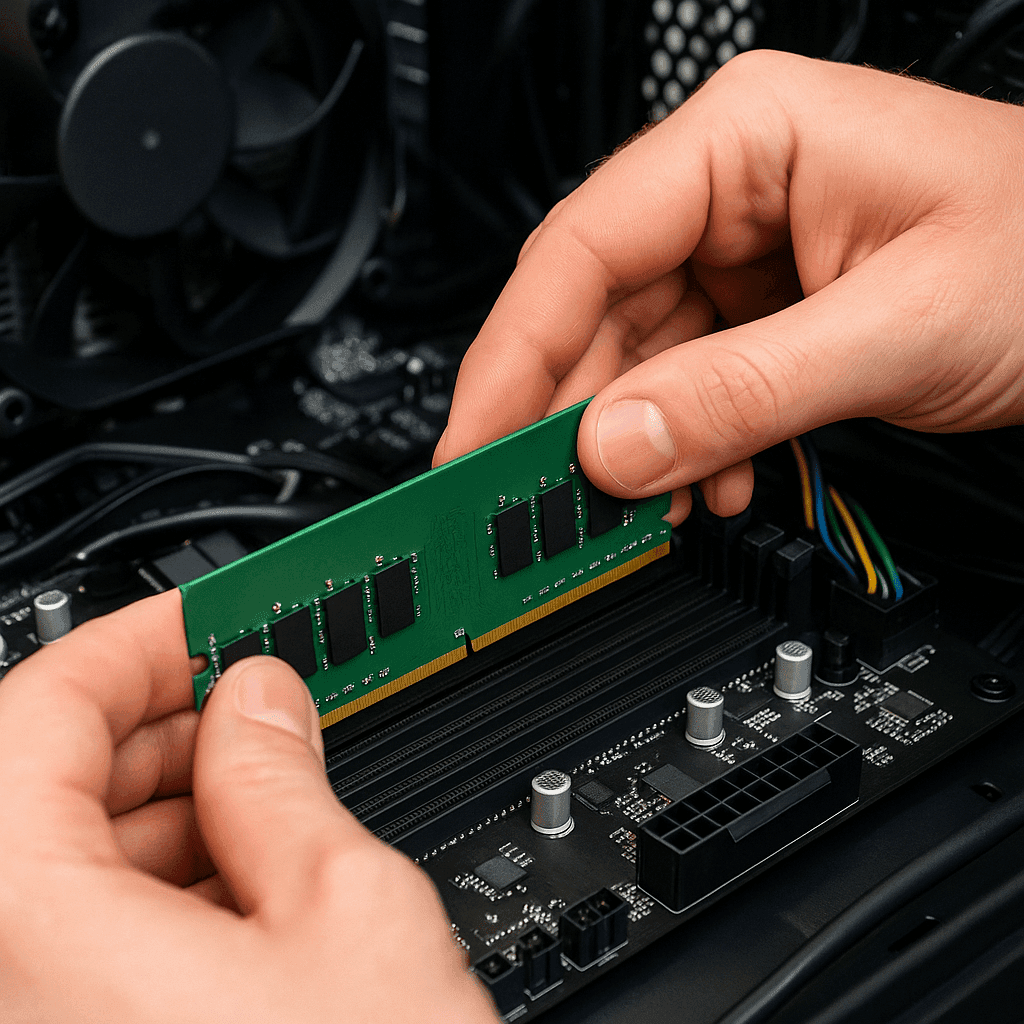
Įstatykite naują RAM modulį į lizdą, sulygiuodami įpjovą modulio apačioje su lizdo iškyšuliu. Spauskite žemyn tolygiai, kol spaustukai užsifiksuos.
Įsitikinkite, kad modulis tvirtai įstatytas ir užfiksuotas.
Uždarykite kompiuterio korpusą ir prijunkite visus laidus.
RAM įdiegimas nešiojamame kompiuteryje
Raskite RAM skyriaus dangtelį kompiuterio apačioje (daugelyje naujų nešiojamų kompiuterių RAM nėra lengvai pasiekiama ir gali reikalauti viso korpuso išardymo).
Atsukite varžtus ir nuimkite dangtelį.
Jei keičiate seną modulį, atlaisvinkite fiksavimo spaustukus ir ištraukite jį 30 laipsnių kampu.
Įstatykite naują modulį į lizdą 30 laipsnių kampu, tada spauskite žemyn, kol užsifiksuos.
Uždėkite dangtelį ir priveržkite varžtus.
Patikrinimas po įdiegimo
Prijunkite maitinimo laidą ir įjunkite kompiuterį.
Jei kompiuteris neįsijungia arba pypsi, išjunkite jį ir patikrinkite, ar RAM moduliai tinkamai įstatyti.
Įsijungus kompiuteriui, patikrinkite, ar sistema atpažįsta naują atmintį: Windows: Atidarykite „Sistemos” langą (spauskite Win+Pause/Break) arba užduočių tvarkytuvę.
macOS: Atidarykite „Apie šį Mac” per Apple meniu.
Linux: Naudokite „free -m” komandą terminale.
Patarimai ir įspėjimai
Niekada nelieskite RAM modulių kontaktų – laikykite modulius už kraštų.
Jei nesate tikri dėl savo gebėjimų, geriau kreipkitės į profesionalus – neteisingai įdiegus RAM, galima pažeisti kompiuterio komponentus.
Nešiojamų kompiuterių RAM keitimas gali būti sudėtingas ir kai kuriais atvejais gali panaikinti garantiją.
Kai kuriuose naujesniuose ultrabookų modeliuose RAM moduliai gali būti prilituoti prie pagrindinės plokštės, todėl jų neįmanoma pakeisti.
Jei įdiegus naują RAM atmintį kompiuteris veikia nestabiliai, pabandykite paleisti Windows Memory Diagnostic įrankį arba memtest86 programą, kad patikrintumėte, ar nėra atminties klaidų. Kartais gali tekti atnaujinti BIOS, kad sistema tinkamai atpažintų didesnės talpos modulius.
Išvados
RAM atminties padidinimas gali būti vienas efektyviausių būdų atgaivinti sulėtėjusį kompiuterį ir pagerinti jo našumą dirbant su šiuolaikinėmis programomis. Ši investicija ypač vertinga, kai pastebite aiškius atminties trūkumo požymius – lėtą veikimą, užstrigimus ar programų lūžinėjimą atidarant kelias programas vienu metu.
Prieš perkant papildomą RAM, būtinai išsiaiškinkite savo kompiuterio techninius apribojimus ir įsitikinkite, kad įsigyjate suderinamus modulius. Atminkite, kad senstantiems kompiuteriams su lėtais procesoriais vien RAM padidinimas gali neduoti laukiamo rezultato – tokiais atvejais verta apsvarstyti kompleksinį atnaujinimą arba naujo kompiuterio įsigijimą.
RAM atnaujinimas yra palyginti nebrangi ir paprasta procedūra, kurią daugelis vartotojų gali atlikti patys, ypač jei turi stacionarų kompiuterį. Tačiau jei nesate tikri dėl savo techninių gebėjimų ar turite modernų nešiojamą kompiuterį, vertėtų kreiptis į specialistus.
Reguliariai stebėkite savo kompiuterio resursų naudojimą ir atsižvelkite į savo darbo pobūdį – tai padės laiku identifikuoti, kada RAM padidinimas gali būti naudingas jūsų produktyvumui ir kompiuterio veikimo kokybei.
Dažniausiai užduodami klausimai
Kaip sužinoti, ar mano kompiuteriui reikia daugiau RAM atminties?
Jei jūsų kompiuteris sulėtėja atliekant kelias užduotis vienu metu, užduočių tvarkytuvėje matote, kad naudojama beveik 100% atminties, arba sunkiai veikia naujos programos, tikėtina, kad jums reikia RAM atminties padidinimo.
Koks didžiausias RAM kiekis, kurį gali palaikyti mano kompiuteris?
Maksimalus RAM kiekis priklauso nuo jūsų pagrindinės plokštės ir operacinės sistemos. Pasitikrinkite savo kompiuterio modelio specifikacijas ir įsitikinkite, kad naudojate 64 bitų operacinę sistemą, jei norite naudoti daugiau nei 4GB RAM.
Kas geriau pagerina našumą – RAM padidinimas ar SSD disko įdiegimas?
RAM padidinimas pagerina darbą su keliomis programomis ir sunkiomis aplikacijomis, o SSD diskas žymiai pagreitina sistemos paleidimą ir bendrą veikimą. Geriausių rezultatų pasieksite atnaujindami abu komponentus, jei tai įmanoma.
Ar galiu pats įdiegti RAM, ar geriau kreiptis į profesionalus?
RAM įdiegimas stacionariuose kompiuteriuose paprastai yra nesudėtinga procedūra, tačiau nešiojamuosiuose kompiuteriuose ar neįprastose sistemose geriau pasitelkti profesionalią pagalbą, kad išvengtumėte pažeidimų.
Ar papildoma RAM padeda žaidimams ir kūrybiniam darbui?
Taip, papildoma RAM leidžia sklandžiau žaisti ir efektyviau dirbti su dideliais failais kūrybinėse programose, jei procesorius ir vaizdo plokštė taip pat yra pakankamai galingi.